





هنگام تلاش برای رفع مشکلات اتصال به اینترنت یا فراموش کردن رمز WiFi، ممکن است راهکار ریست روتر (Reset) نیز به شما پیشنهاد شده باشد. البته در بسیاری از مواقع ممکن است منظور راهاندازی مجدد (reboot یا restart) روتر باشد. این اصطلاحات معنای متفاوتی دارند و ریست (reboot یا restart) روتر و مودم بیسیم به این معنی است که شما به راحتی دستگاهها را خاموش کرده و بلافاصله روشن میکنید. اما تنظیم مجدد یا (reset) به معنای بازگرداندن روتر به تنظیمات پیشفرض کارخانه است. ما در این مقاله قصد داریم نحوه ریست روتر (reset) را در چند مرحله ساده به شما آموزش بدهیم.
ریست روتر به چه معناست؟
ریست روتر به معنای پاک کردن تمام تنظیمات شخصی شما از جمله نام کاربر، رمزعبورها، سرورهای DNS و … است تا نرمافزار دستگاه به تنظیمات پیشفرض کارخانه بازگردد.
این فرآیند همچنین به عنوان ریست سخت شناخته میشود و در صورت مشکلات اتصال، آخرین گزینهای است که باید امتحان کنید. در بسیاری از موارد، راهاندازی مجدد یا restart دستگاه مشکلات سرعت اینترنت شما را برطرف میکند.
در چه شرایطی لازم است روتر خود را reset کنید؟
ریست سخت در موارد زیر ضروری است:
تنظیمات سفارشی شبکه را حذف کنید.
با ریست روتر، تمام تنظیمات سفارشی شبکه روتر شما حذف میشود. دستگاه به حالت پیشفرض کارخانه برمیگردد، بدین معنی که برای دسترسی به اینترنت باید دستگاه را دوباره پیکربندی یا config کنید. اگر قصد فروش دستگاه را دارید، بازیابی تنظیمات کارخانه روتر شما ایده خوبی است.
وقتی رمز روتر خود را فراموش کردید.
در صورت فراموش کردن رمز ورود به رابط کاربری روتر، ریست روتر ضروری است. بدون اینکار، نمیتوانید رمز عبور WiFi و SSID خود را تغییر دهید یا تغییرات دیگری را در تنظیمات شبکه خود ایجاد کنید تا امنیت را بهبود بخشد یا مشکلات اتصال را برطرف کنید.
در عین حال، به دلایل زیر ممکن است به راهاندازی مجدد یا reboot روتر خود نیاز داشته باشید:
اگر اتصال به اینترنت وجود ندارد یا اتصال کند است.
هنگامی که چندین دستگاه به روتر شما متصل هستند، احتمال بروز تداخل IP وجود دارد که میتواند منجر به اتصال ضعیف و یا قطعی اینترنت شود. با راهاندازی مجدد یا reboot روتر، کانالها برای هر دستگاه مجدداً اختصاص داده میشود و به احتمال زیاد مشکل اتصال را برطرف میکند.
برای جلوگیری از هک شدن شبکه
راهاندازی مجدد دستگاه همچنین به امنیت شبکه در برابر حملات بدافزار کمک میکند. در گذشته، FBI به کاربران توصیه میکرد که مسیریاب خود را مجدداً راهاندازی کنند تا از حمله بدافزاری به نام VPNFilter به دستگاهها و غیرفعال شدن آنها جلوگیری کند. بدین ترتیب، راهاندازی مجدد روتر به طور منظم و هر چند وقت یک بار، روشی امنیتی برای حفاظت از شبکه خانه یا دفتر کار شما است.

پهنای-باند-اختصاصی-رسپینا
آموزش مراحل ریست روتر
۱. روتر خود را مجددا راهاندازی کنید.
برای راه اندازی مجدد روتر:
مرحله اول: روتر خود را از مودم جدا کرده و سیم برق آن را جدا کنید.
مرحله دوم: دستگاه را به مدت 20 تا 30 ثانیه خاموش بگذارید و سپس همه چیز را دوباره به برق وصل کنید.
مرحله سوم: روتر را روشن کنید و چند ثانیه صبر کنید تا دستگاه دوباره کار کند.
بسیاری از روترها همچنین گزینه راهاندازی مجدد دارند که مستقیماً از طریق رابط وب قابل دسترسی است. در این حالت، برای دسترسی به رابط کاربری از طریق مرورگر وب به نام کاربری و رمزعبور روتر خود نیاز دارید. پس از ورود به صفحه تنظیمات روتر بروید و روی لینک reboot کلیک کنید تا دستگاه شما به طور خودکار مجددا راهاندازی شود.
۲. reset سخت:
با فشار دادن دکمه reset بر روی روتر یا از طریق رابط وب، میتوانید به صورت دستی روتر خود را ریست کنید. برای اینکار مراحل زیر را انجام دهید:
مرحله اول: مطمئن شوید روتر روشن است.
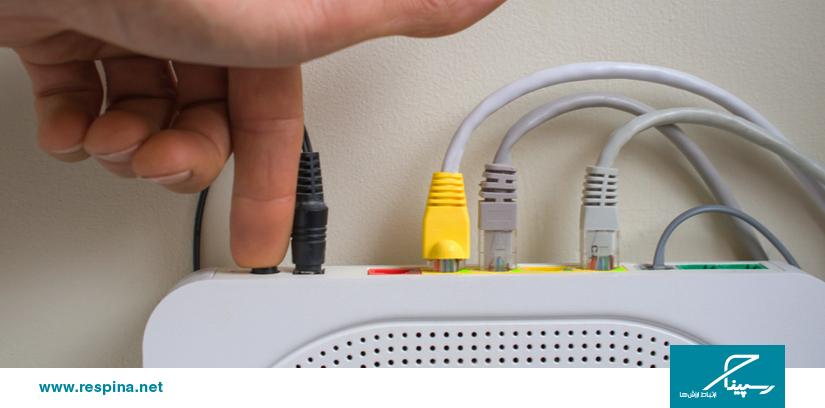
مرحله دوم: دکمه Reset را پیدا کنید، که معمولاً در پشت روتر شما قرار دارد.
مرحله سوم: دکمه Reset را برای 10 تا 15 ثانیه فشار دهید و نگه دارید.
مرحله چهارم: اگر ریست (reset) موفقیتآمیز باشد، چراغهای روتر شما چشمک میزنند و دستگاه restart میشود.
مرحله پنجم: با نام کاربری و رمزعبور پیشفرض سازنده به روتر خود وارد شوید.
مرحله ششم: دستگاه را مطابق سرویس اینترنت خود config کنید.
اگر از نام کاربری و رمزعبور روتر خود اطلاع دارید، میتوانید بدون اینکه دستی دکمه Reset را فشار دهید، به رابط کاربری وب آن وارد شوید و دستگاه را به تنظیمات پیشفرض کارخانه برگردانید. در اکثر موارد، این گزینه در قسمت تنظیمات admin در دسترس است.
برای ریست روتر خود به چه چیزهایی نیاز دارید؟
قبل از ریست روتر، مطمئن شوید که به موارد زیر دسترسی دارید:
نام کاربری و رمزعبور پیشفرض: پس از اتمام مراحل ریست، برای ورود به پنل روتر به نام کاربری و رمزعبور پیشفرض کارخانه نیاز دارید. این اطلاعات را میتوانید در برچسب پشت دستگاه خود یا از دفترچه راهنمای کاربر پیدا کنید. اکثر تولیدکنندگان این جزئیات را در وبسایت خود نیز دارند.
آدرس IP: برای ورود به رابط وب روتر خود، به آدرس IP دستگاه نیز برای ورود به مرورگر وب نیاز دارید. در بیشتر موارد، آدرس IP 192.168.1.1 یا 192.168.0.1 است. با این حال، برای یافتن آدرس IP دقیق روتر خود، باید به دفترچه راهنمای کاربر ارائه شده توسط سازنده یا وبسایت ارائه دهنده خدمات خود مراجعه کنید.
سوالات متداول:
۱. چگونه روتر WiFi خود را به تنظیمات پیشفرض برگردانیم؟
برای ریست روتر خود به تنظیمات پیشفرض کارخانه، دکمه ریست بر روی روتر خود را فشار داده و رها کنید. همچنین میتوانید از رابط وب برای تنظیم مجدد روتر خود استفاده کنید، اما برای دسترسی به رابط به اطلاعات ورود به سیستم نیاز دارید.
۲. آیا با تنظیم مجدد روتر رمز WiFi تغییر میکند؟
با ریست سخت تمام تنظیمات سفارشی، از جمله نام کاربری و رمز عبور WiFi شما پاک میشود و دستگاه را به پیشفرضهای کارخانه باز میگرداند.
۳. اگر روتر خود را ریست کنم چه اتفاقی میافتد؟
وقتی روتر خود را ریست میکنید، تمام تنظیمات سفارشی مانند نام کاربری، رمز ورود، SSID، سرورهای DNS و دستورالعملهای انتقال پاک میشوند و دستگاه شما با تنظیمات پیشفرض مجددا راهاندازی میشود.
۴. آیا منظور از reboot همان reset است؟
خیر، reboot یا راهاندازی مجدد به معنای خاموش کردن روتر و روشن کردن سریع آن بدون ایجاد تغییر در تنظیمات و config آن است. از طرف دیگر، ریست به معنای بازیابی تنظیمات روتر شما به پیشفرض کارخانه است.
برخی مقالات مرتبط:
منظور از روتر دو بانده (Dual-Band Router) چیست؟
آشنایی با برخی تجهیزات شبکه و کارکردهای آنها (مودم، اکسس پوینت، روتر، سوئیچ و هاب)